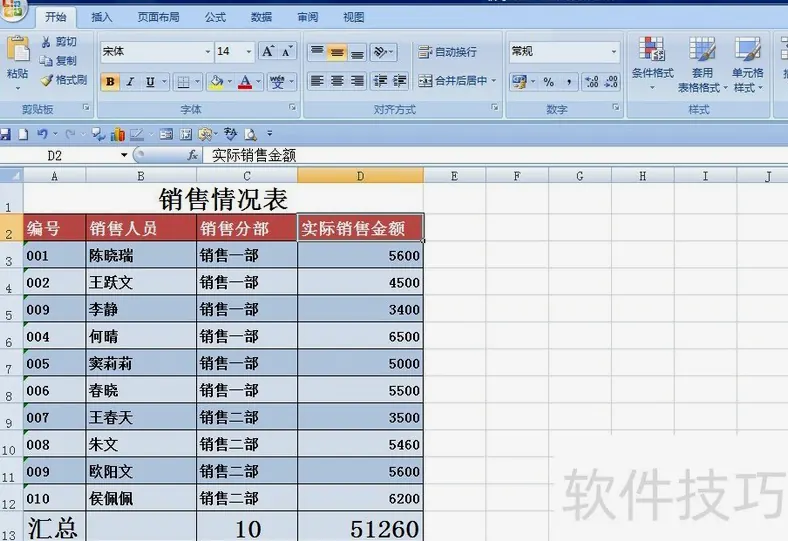
表格数据多,打印时只想打某一部分(或每页都带表头)——用“打印区域”和“打印标题”,精确控制打印内容。
设置打印区域
选中要打印的区域→“页面布局→打印区域→设置打印区域”:只打印选中的部分;清除打印区域:打印区域→取消。想改区域就重新设置。
“打印区域=打印的‘截取框’”:设置后打印只输出这个区域,其余不打印。
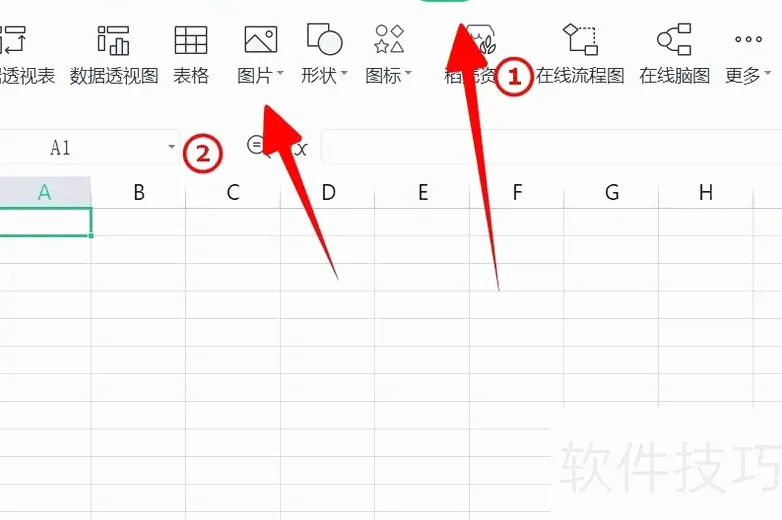
打印标题行(每页带表头)
多页打印时希望每页都有表头:“页面布局→打印标题→顶端标题行”选表头行;这样第二页起也带表头,阅读不“失忆”。
“打印标题行”是长表格打印的“标配”:多页数据,每页都有表头,才看得懂。
分页与缩放
表格太宽打多页:打印预览里设“缩放比例/调整为 1 页宽”;想手动分页:视图→分页预览,拖动分页线调整每页范围。
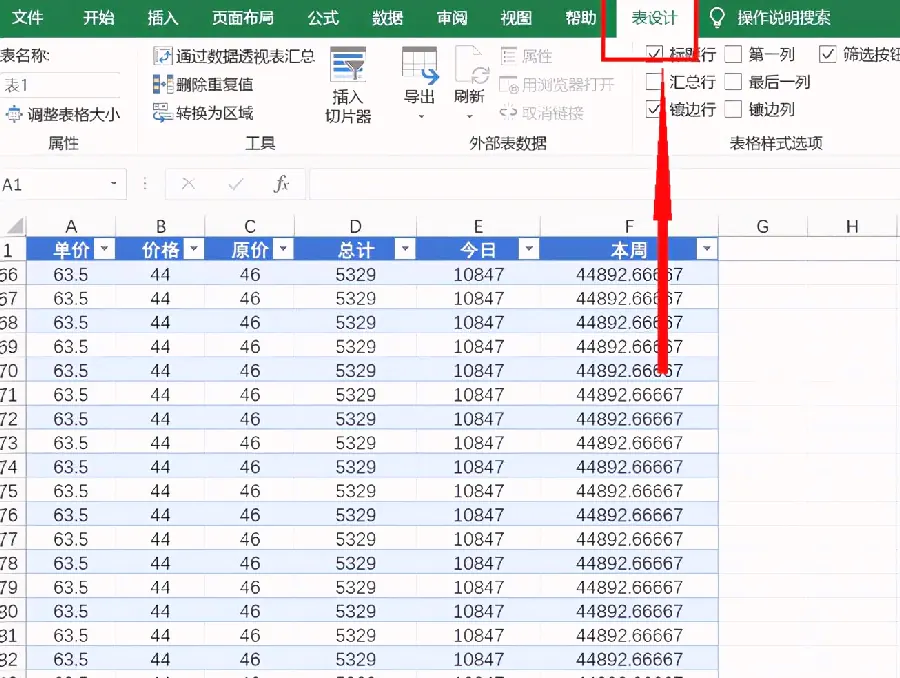
给新手的建议
表格打印“三件套”:打印区域(只打重点)、打印标题行(每页带表头)、缩放调一页宽(不“撑破”页面)。打印前先预览一次,省纸又省心(前面讲过打印排查)。