表格录入最怕“重复劳动”:序号 1 到 100 手打?日期天天输?WPS 的“填充”功能就是为“少打字”设计的:拖一下、点一下,规律数据自动生成。
填充柄:最基础的填充
选中一个(或两个)有规律的单元格,把鼠标移到右下角(变成“+”),按住往下/往右拖:数字序列、日期、文字序列(周一到周日)会自动填充;两个单元格(如 1、2)拖拽=等差数列。
“右下角的小方块”是填充柄:看到它变成“+”,拖就对了——这是表格最常用的“自动填充”。
序列填充
想要更复杂的序列(1、3、5…或每月递增):先输入前两个值→选中→用“填充→序列”→设置步长和终止值;或者右键拖拽填充柄→选“填充序列”。
“先给规律,再拖拽”:两个值定步长,WPS 就能“顺着来”。
快速填充(智能)
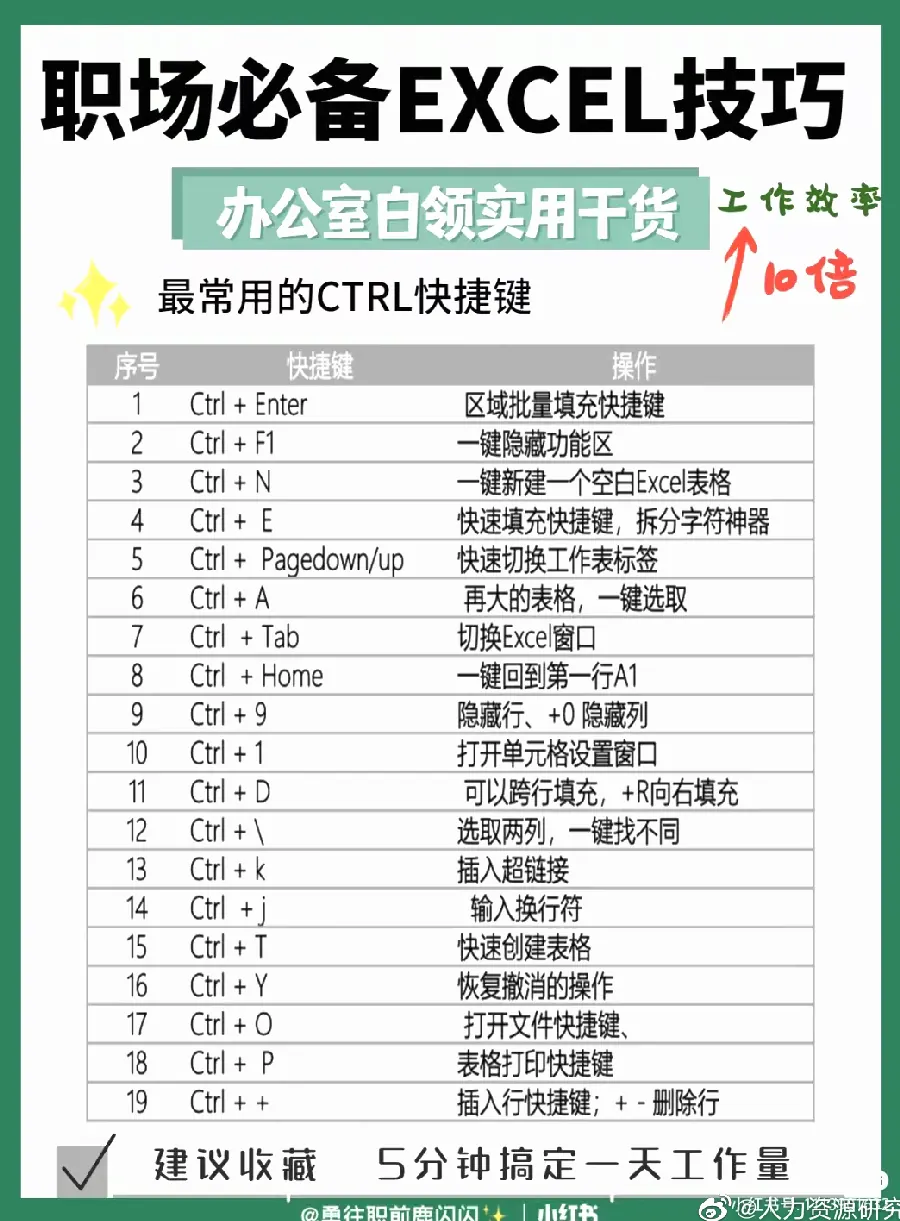
“快速填充”是智能识别:在相邻列输入一个“示例”(如从姓名列提取姓氏),下一行按 Ctrl+E(快速填充快捷键),WPS 自动识别规律批量填充。适合“拆分、合并、格式化”数据。
“Ctrl+E 快速填充”是表格效率神器:提取、拆分、组合,给个例子它就懂。
其他填充技巧
双击填充柄:左侧列有数据时,双击右下角自动填充到数据末尾(省去拖动);填充相同内容:输入一个值,按住 Ctrl 拖拽(或填充→向下填充);填充公式:拖拽填充柄,公式自动“相对引用”。
“双击填充柄”比拖动更快:数据长的时候,一下就到尾。
给用户的建议
表格填充“四招”:拖填充柄(序列)、右键选序列(自定义)、Ctrl+E(智能)、双击柄(到底)。录入数据时多用填充,打字量减一半,效率翻一倍。