收到 PDF 想编辑?想把自己的文档转成 PDF 发出去?WPS 内置的 PDF 工具就能解决:查看、转换、合并、简单编辑,一个软件全搞定。
查看 PDF
用 WPS 直接打开 PDF:支持翻页、缩放、搜索文字;可以添加“批注”(高亮、下划线、注释),适合阅读和审阅。
“批注”是 PDF 查看的加分项:审阅合同、论文时直接标注,不用打印出来划线。
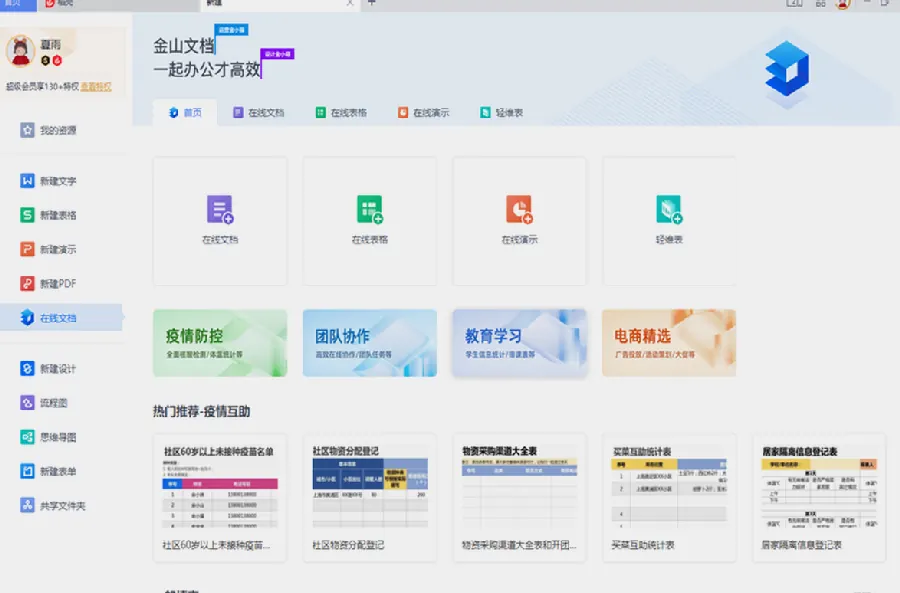
文档转 PDF
文字/表格/演示里:文件→另存为→选 PDF 格式(或“输出为 PDF”);转 PDF 后格式固定,发给别人不乱版,是“正式交付”的标准方式。
“发文件用 PDF”:报告、合同、简历,转 PDF 再发,收件人看到的和你看到的一样。
PDF 转文档
收到 PDF 想改:WPS 可以把 PDF 转回 Word/Excel(文件→另存为→选格式,或“PDF 转 Word”工具);简单文本直接复制粘贴也行。
“转 Word 后可能有排版偏差”:复杂 PDF 转换后要检查一遍,调整格式再使用。
合并、拆分与编辑
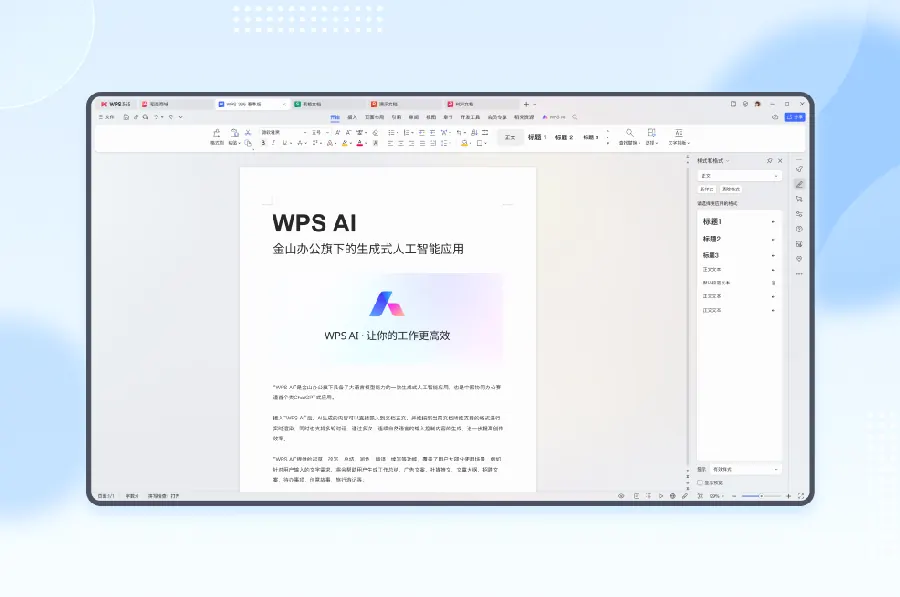
多个 PDF 合并成一个:工具→PDF 合并;拆分(取某几页):PDF 拆分;简单编辑(改文字、加图片、签名):WPS PDF 编辑(部分功能需会员)。
“PDF 合并/拆分”是办公高频需求:多个扫描件合成一份、从大文件里取几页,WPS 都能做。
给新手的建议
WPS PDF 功能“四个常用”:查看批注、转 PDF、PDF 转文档、合并拆分。先记住这四样,日常 PDF 需求基本都能自己解决。