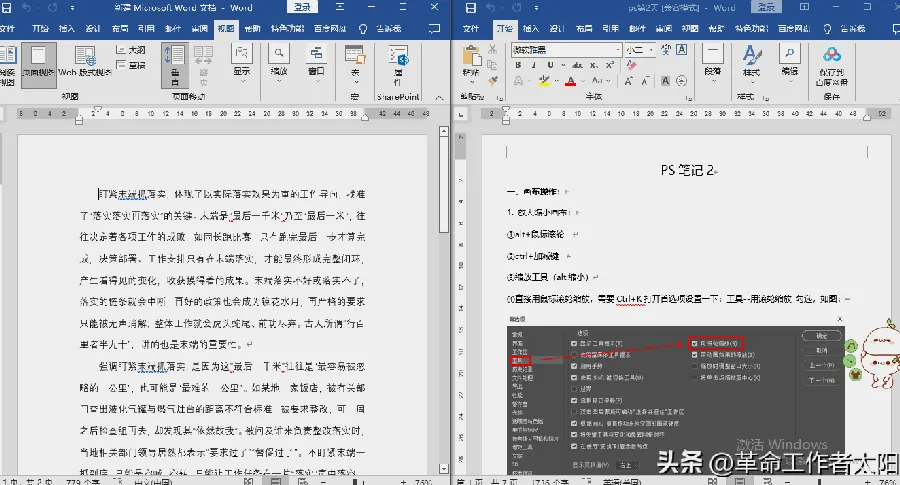
小时候写作文,老师要求用方格纸,一格一字,错了还要画个小方框。现在不用买本子了,WPS 文字里就能直接调出稿纸效果,打印出来和真稿纸几乎没差别。今天这篇就把方格纸、信纸的设置和打印注意事项一次说清楚。
稿纸功能在哪
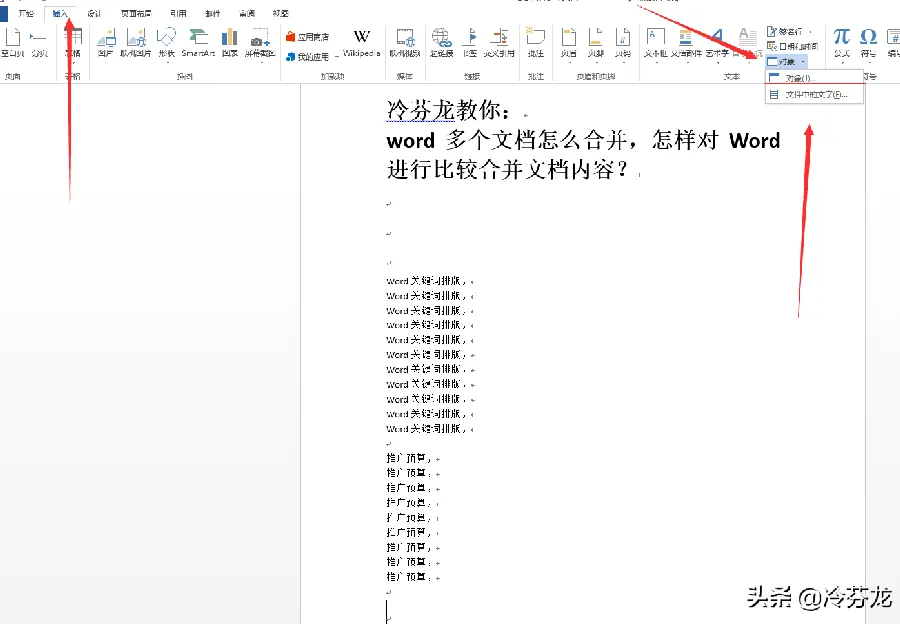
打开 WPS 文字,新建一个空白文档,切到顶部菜单的“页面”选项卡,右侧能找到“稿纸设置”。点开后是一个专门的设置窗口,样式、格子大小、颜色都能调。注意入口是“稿纸设置”而不是“稿纸”,点错位置会找不到选项。
设置完成点确定,当前文档会立刻变成稿纸底纹,输入的文字自动一格一格排布,不需要手动敲空格对齐。
方格纸怎么调
稿纸设置窗口里,格式选“方格”,这就是最常见的作文纸样式。格子大小一般用 20×20,也就是每行 20 格、每页 20 行,一页正好 400 字,符合学校交作文的惯例。颜色默认是绿色,也可以换成黑色或蓝色,打印出来更清晰。
换行、换段由系统自动处理,段首要不要缩进两格也可以设置。写完直接预览,字都在格子里,干净整齐。
信纸样式也在这里
除了方格纸,稿纸设置里还有“信纸”选项:整页只有横线,没有竖线,适合抄写、写信、记笔记。线条颜色、行距同样能调。行距调松一点,页面透气,看起来不压抑;行距调紧,一页能写更多字。
信纸模式下,文字默认从左侧顶格开始,如果想像手写信那样段首空两格,在段落设置里调整首行缩进就行。
打印与保存的细节
稿纸是页面背景,打印时默认不会丢失,但要在打印设置里确认“打印背景色和图像”是勾选状态,否则打出来可能只有字没有格子。这个选项在打印预览的高级设置里,不同版本位置略有差异,找不到就用搜索框搜“背景”。
另外,稿纸文档转 PDF 再发给别人最稳妥,字体和格子位置都不会乱。保存成普通 docx 也没问题,但发给没装 WPS 的同事时,对方用其他软件打开,稿纸效果可能显示不完全,转 PDF 能避开这个坑。
给新手的小建议
稿纸功能适合作文、书法练习、古诗词抄写这类用途。如果是做正式公文、论文,建议关掉稿纸,用标准排版。用完记得把稿纸设置关掉,或者另存为新文档,别让下次新建的文档带着稿纸底纹。
设置不复杂,重点是记住入口在“页面”选项卡里,以及打印前勾选背景输出。这两点做到,稿纸文档就稳了。