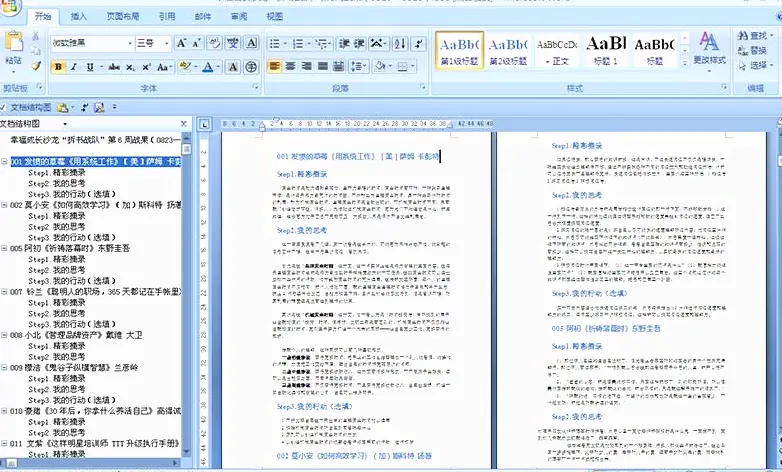
工作中最怕遇到这种情况:一份方案发出去,三个同事各自改了一版,收回来手里有三个文件名带“最终版2”“最终版3”的文档。挨个看太累,漏看一处就出问题。WPS 文字的比较与合并功能,就是专门解决这个痛点的。
比较两份文档
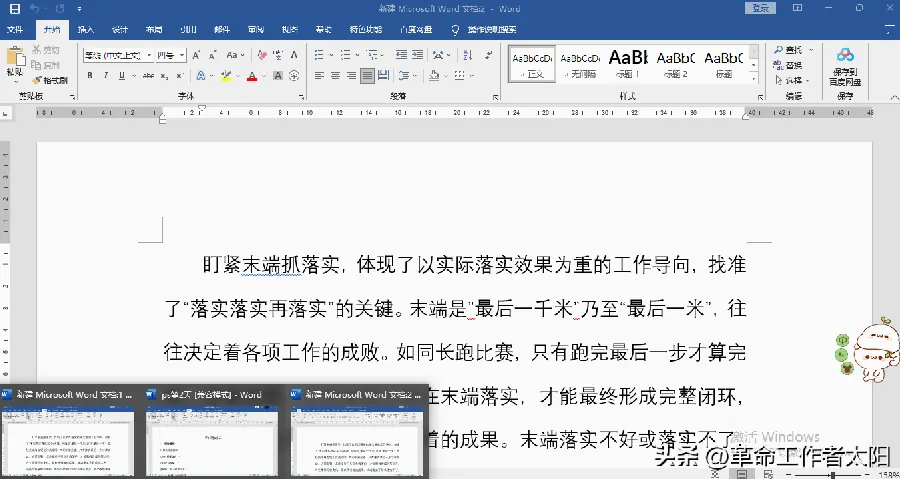
打开“审阅”选项卡,找到“比较”按钮,选择“比较文档”。会弹出窗口要求选择两份文档:原文档和修订的文档。选好以后,WPS 会生成一份新文档,把两边的差异用修订标记标出来:新增内容有下划线,删除内容有删除线,颜色也能区分。
比较结果里还有个“审阅窗格”,右侧列出所有改动清单,点一条就跳到对应位置,逐条确认非常方便。
合并修订
如果两个人同时改了同一份文档,可以试试“合并”功能:在“比较”按钮下方,选择“合并文档”,把原文档和两份修改稿一起合并。合并后所有修订都集中在一份文档里,再逐条接受或拒绝。
注意合并要求几份文档同源——也就是都从同一份原始文档改出来的,不然系统会认为差异太多,合并结果乱成一团。
逐条接受或拒绝
审阅完成后,在“审阅”选项卡里用“接受”“拒绝”按钮处理每条修订。右键单击修订文字也可以快速选择。接受的保留,拒绝的撤销,全部处理完,修订标记消失,文档变成干净的新版本。
如果改动太多不想逐条看,也可以“接受全部修订”一键确认,但建议重要文档还是逐条过一遍,防止误删关键内容。
避免版本混乱的习惯
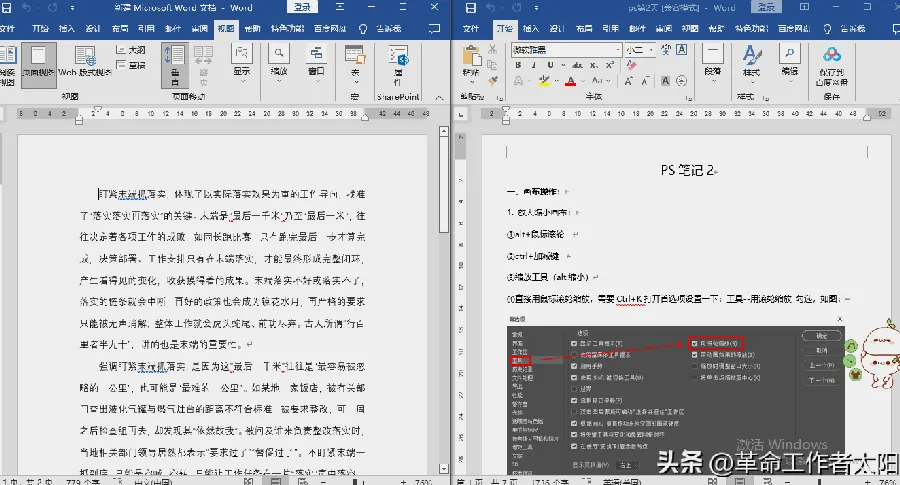
比较和合并是补救手段,更好的办法是源头控制:多人协作时统一用云文档在线编辑,或者约定“谁负责哪一节,各改各的”。线下传文件时,文件名带上日期和修改人,比如“方案_0821_小王”,比“最终版2”清楚得多。
收到修改稿后先别急着改,用比较功能确认所有改动都看过了,再动手处理。
给新手的建议
比较看差异、合并汇总改动、接受拒绝收尾,这三个步骤就是完整的多人修改处理流程。第一次用时,拿两份自己改过的文档练手,把操作流程走通,正式工作时就不会手忙脚乱。
记住一点:版本管理靠工具辅助,更要靠协作习惯。工具能帮你把差异找出来,但最终哪些改动该保留,还是要人来判断。