
写方案、改合同、审手册,文档动不动就是几十上百页。Ctrl+F 能找到关键词,但有些位置没有固定文字,比如“上次改到第三部分第 5 页”。这时候书签就派上用场了:像浏览器收藏夹一样,给文档里的位置打个标记,随时跳回去。
添加书签
把光标放到想标记的位置,或者选中一段文字,切到“插入”选项卡,点“书签”。弹窗里给书签起个名字,比如“第三部分”“预算表”,点添加。名字只能用字母、数字和下划线,中文名有些版本不支持,直接用拼音或英文缩写最稳。
书签加好以后,文档表面看不出任何变化,但它已经记下了这个位置。

快速跳转
需要回到书签位置时,再点“插入→书签”,弹出窗口里能看到所有书签列表,选中目标点“定位”,光标立刻跳到那里。书签多了以后,窗口里支持排序,按名称或位置排列,找起来更快。
更顺手的方式是用“开始”选项卡右侧的“查找替换→定位”。定位窗口里选择“书签”,输入或选择名称,点定位,同样一秒到达。
配合导航窗格使用
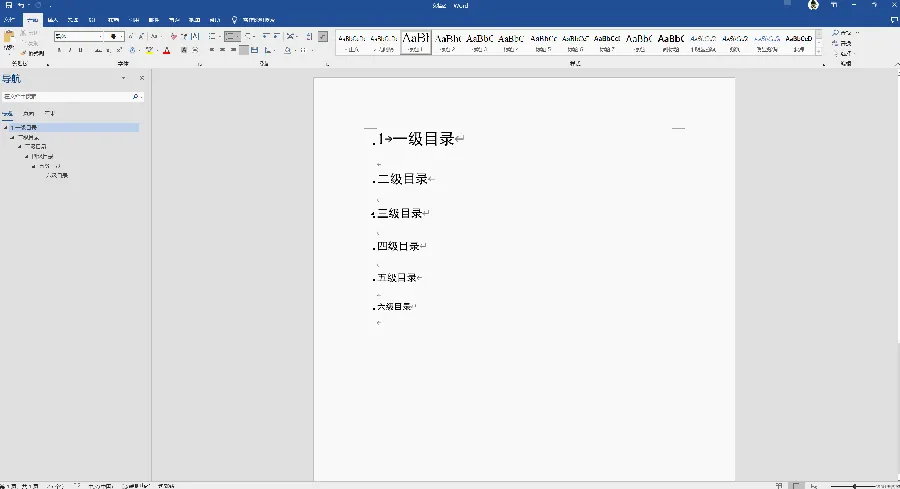
书签适合固定位置,导航窗格适合整体浏览。在“视图”选项卡勾选“导航窗格”,文档左侧会出现目录树,前提是标题用了“标题 1”“标题 2”样式。点目录里的标题,直接跳到对应章节,长文档的阅读效率提升不止一倍。
如果标题没套样式,导航窗格里会显示“文档结构为空”,先选中标题文字套用标题样式,目录树就出来了。
删除与清理
书签用完了可以删:打开书签窗口,选中不要的书签,点删除。一次删一个,没有批量删除按钮,书签特别多的时候稍微费点功夫,但值得清理,避免文档带着一堆无用标记发给别人。
另外要注意,复制粘贴带书签的段落时,书签会跟着走,容易造成位置错乱,最后统一检查一遍比较稳妥。
给新手的建议
书签加导航窗格是长文档两大“定位神器”:书签管具体位置,导航管整体结构。写长文时养成习惯——每完成一个章节,就加个书签或确认标题样式正确,后面修改、审阅都能省大量时间。
先用三十分钟把这套操作练熟,下一次处理上百页的文档,你会感谢今天的自己。