写教程、做汇报,截图是“刚需”:WPS 内置了截图功能,截完直接插入文档/PPT,还能简单编辑。一套流程,图文结合轻松搞定。
WPS 内置截图
在 WPS 里:插入→截图(或快捷键,不同版本不同);框选区域即可截图;截完可以直接“插入到当前文档”或进入编辑(标注、箭头、文字)。
“插入→截图”是 WPS 内的快捷路径:不用先开截图工具再粘贴。

截图后编辑
截好的图可以先标注再插入:圈重点(矩形/椭圆)、画箭头、加文字——适合“讲解型”文档和 PPT。编辑完再插入,一次到位。
“先标注后插入”:比插入后再用文本框标注省事。
图片插入后的排版
图片插入文档后:选中图片→“图片工具”→设置环绕方式(嵌入/四周/紧密)、居中/左对齐;图片太大:拖拽角点缩放(保持比例)或“裁剪”。PPT 里:图片拖到合适位置,配合文字排版。
“环绕方式”决定图文怎么排:嵌入=图片占一行,四周=文字绕图——按版式选。
截图的其他用法
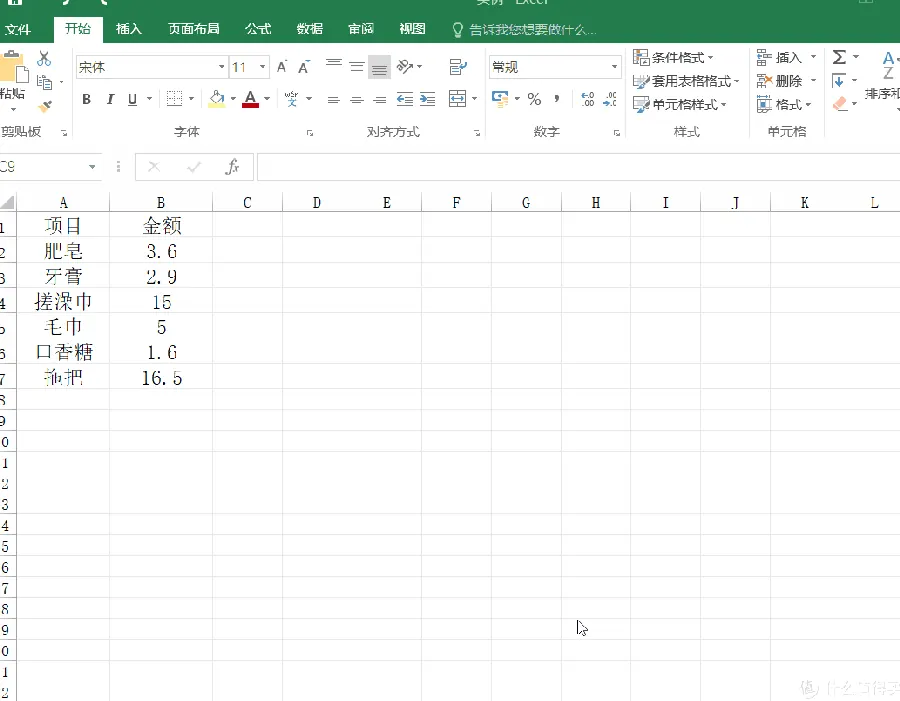
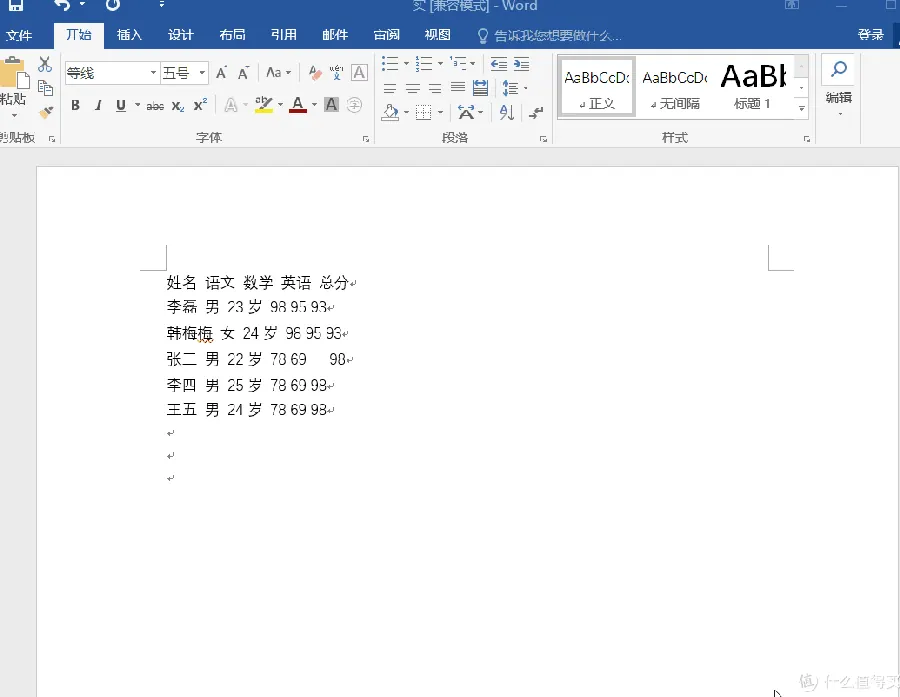
表格/PPT 里也能插截图:表格里放“截图说明”、PPT 里放“界面截图”讲操作;长内容可以“滚动截图”(部分版本支持);截图 OCR 提取文字(前面讲过)。
“截图+文字说明”是教程类内容的标准结构:有图有文,一看就懂。
给用户的建议
截图插入“三步”:WPS 内截图→标注重点→插入排版。做教程、写汇报,图文结合是“刚需”——学会这套流程,文档讲解力直接提升。