从网上复制的内容、别人发的草稿,格式常常“乱”:字体不统一、段落歪七扭八。WPS 的“一键排版”功能,能让乱文档快速变整洁。
智能排版(一键处理)
选中文字→“开始”→“智能排版”(或“一键排版”):WPS 会自动统一字体、对齐、段落间距、清理多余空行。不同版本入口略不同(可能在“开始”或“工具”里)。
“智能排版”是“整容”工具:对复制来的乱文档,先用它统一一遍,再手动微调。
用样式统一标题
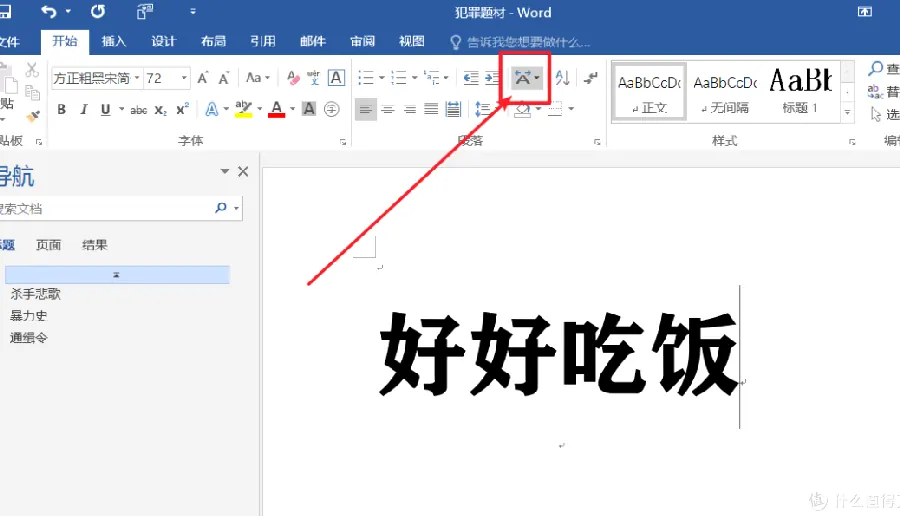
文档里的“标题”如果不统一:先选标题文字→套用“标题1/标题2”样式,所有标题归位;标题统一了,目录自动生成也容易(前面讲过样式和目录)。
“样式是长文档的骨架”:标题用样式、正文用“正文”样式,一键改字体、全文跟着变。
格式刷批量复制
想把 A 段的格式“刷”到 B 段:选中 A 段→点“格式刷”→刷 B 段;双击格式刷可以“连续刷”多处(刷完按 Esc 退出)。
格式刷+样式组合:小范围用格式刷、大范围用样式,又快又统一。
段落与页面一键设置
统一段落:全选(Ctrl+A)→“段落”对话框统一行距(如 1.5 倍)、首行缩进;统一页面:页面布局里统一页边距。一键全选再设,比逐段改快。
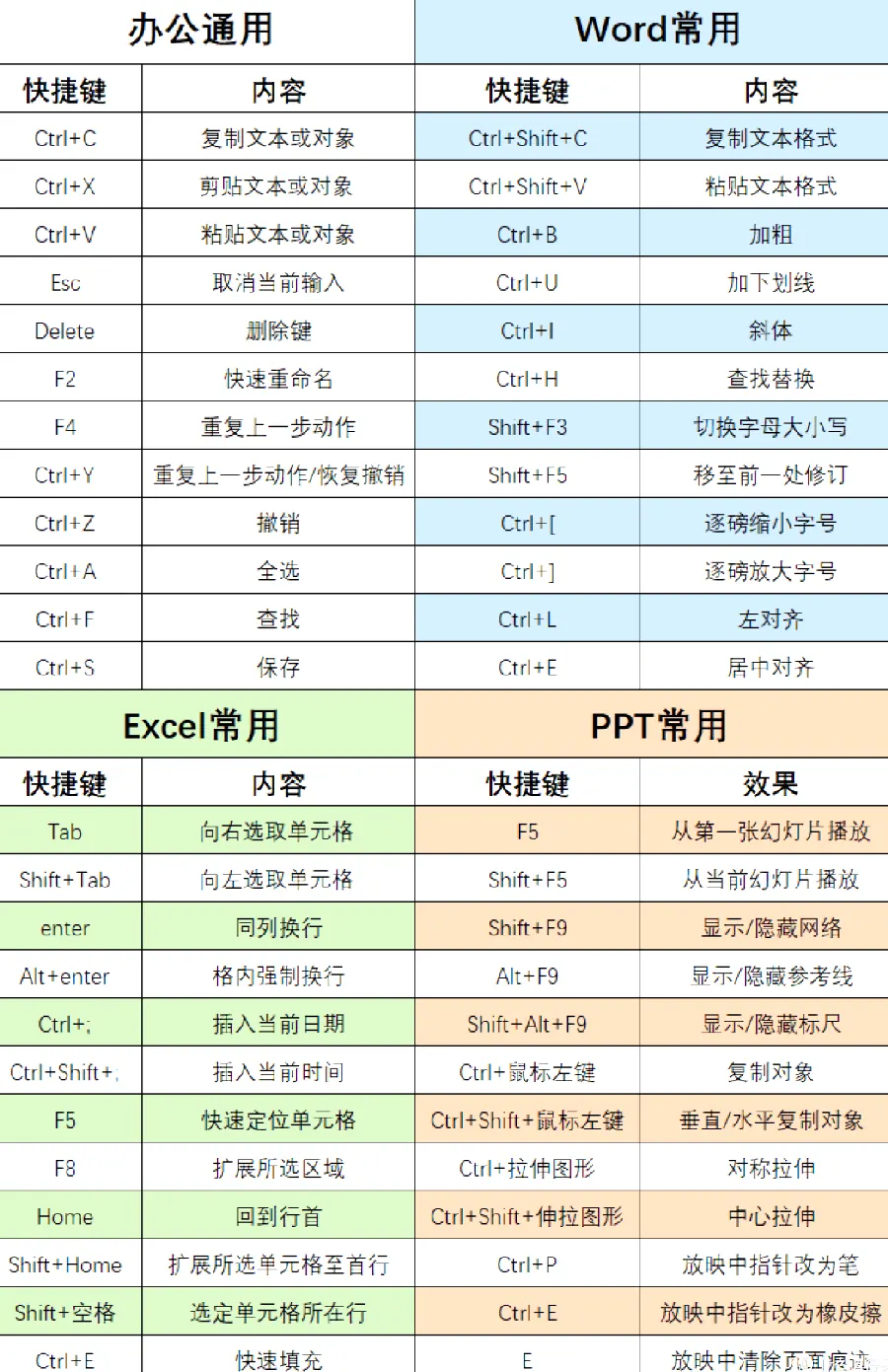
“Ctrl+A 全选→统一设置”是最快的整篇格式调整:字体、段落、行距,一次到位。
给用户的建议
一键排版“组合拳”:智能排版打底→样式定标题→格式刷补细节→全选统一段落。乱文档变整洁,几分钟搞定——格式统一了,文档档次立刻上来。